Wireshark使用技巧之二: 利用“IO Graphs”分析数据并出图
7 5 月, 2010,由 frank撰写
平时在处理故障时,会经常遇到抓包分析的情况。有时会需要我们把问题分析出来并呈现给客户。而且这种形式不仅仅体现在口头上或原始数据上。如果能把原始数据过滤并把数据以图表的形式展现给客户,那么更能体现工作的质量与水平。这时我们就会用到Wireshark的一个非常好用的工具“IO Graphs”
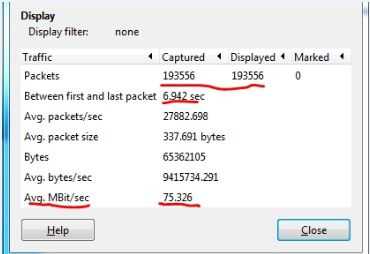
用wireshark的summary可以分析数据的总体信息
用wireshark IO Graphs分析数据
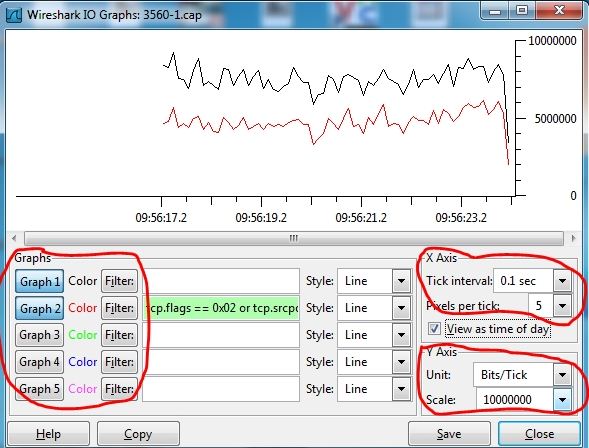
注意调节X轴和Y轴的参数
2011-7-11 更新:
X轴是时间,Y轴是Bits,在此例中,时间单位是0.1s;
图例中的线是由点组成,每个点表示在每一个0.1s内抓到的所有数据包大小,假如在第一个0.1s抓到2个数据包,这时把两个数据包加起来,再乘以8,这样就是现在的Bits。所谓burst,就是在某一时刻,抓到很多数据包,此时的数据可能很大,但仅仅是在0.1s这一点而已,或者在更短的时间内,如0.001s。
2022-05 更新:
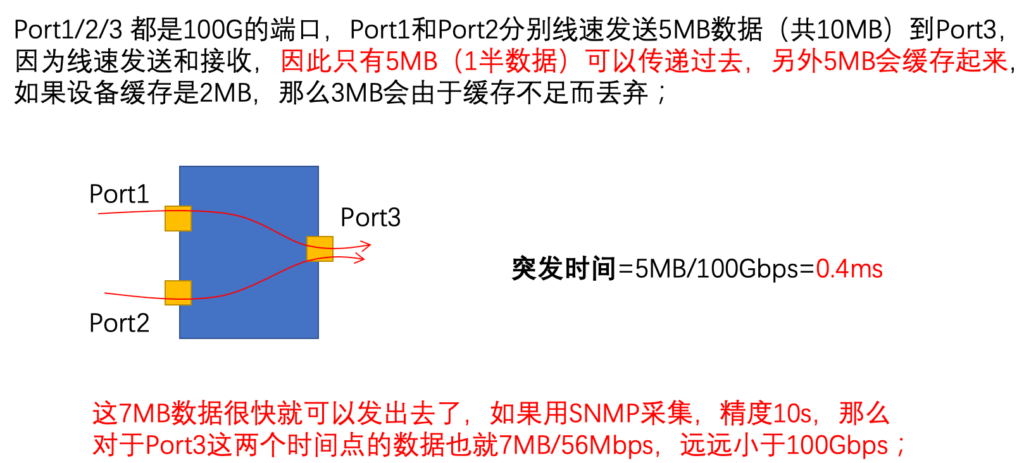
其实Wireshark可以很容易的检测突发流量(10Gbps环境以下,100Gbps就不适用了),那么什么是突发流量,如何理解突发?传统的SNMP为什么不能采集到突发?下面是简单的总结:
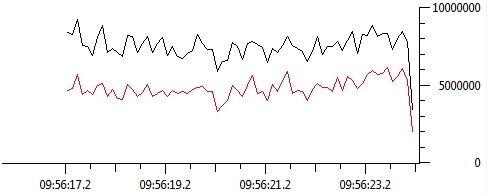
此时可以直接用save出图
但是此时的图片质量比较简陋,如下图:
修饰数据并出表
用Excel出图—点击IO Graphs的copy,到Excel中粘贴。
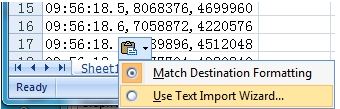
注意此时会出现粘贴选择框,选择“Use Text Import Wizard…”,如图:
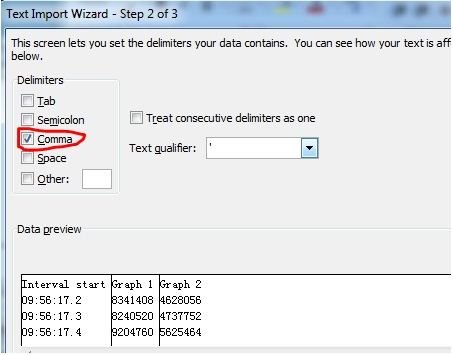
其他默认,只有在step2中,选择以逗号Comma来分割数据
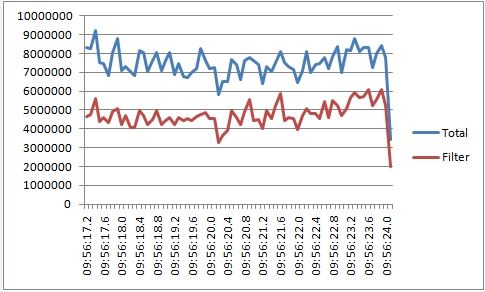
Ok,这样需要分析的数据已经得到,直接用Excel出图,如下所示
版权声明:
本文链接:Wireshark使用技巧之二: 利用“IO Graphs”分析数据并出图
版权声明:本文为原创文章,仅代表个人观点,版权归 Frank Zhao 所有,转载时请注明本文出处及文章链接